

Github项目主页:CXRunfree/Autovisor
感谢大家三年多以来的喜爱与支持~
准备读研, 本项目佛系更新
本次更新:
- 新增融合共享课支持: 自动跳过 AI 随堂练习弹窗、展开折叠目录、关闭弹窗后恢复播放, 并读取课时真实学习进度 (#158).
近期更新:
- 修复课程页卡死: 已读的"学前必读"弹窗是隐藏节点, 等它可见会一直等下去, 现在超时即跳过 (#155).
- 课时切换、目录识别的等待也加上超时, 异常页面不再长时间卡住.
- 支持 Python 3.13.
项目简介:
这是一个可无人监督的自动化程序, 基于微软的 Playwright 框架, 由 Python 和 JavaScript 编写而成. 核心原理是使用浏览器模拟用户操作.
程序功能:
- 支持自动登录
- 自动通过登录滑块验证(可选)
- 自动播放和切换下一集
- 自动跳过弹窗和弹题
- 自动静音、设置指定倍速
- 自动检测暂停并自动续播
- 支持智慧共享课、翻转课、融合共享课
- 支持刷习惯分
- 支持隐藏窗口后台刷课
- 启动时自动检查更新
- 后台实时更新学习进度
- macOS 支持源码运行
- 根据当前时间自动设置背景色(白天/夜晚)
- 完成章节时提示已刷课时长
- 各种自定义配置
-
请确保系统为 Windows 10 及以上.
-
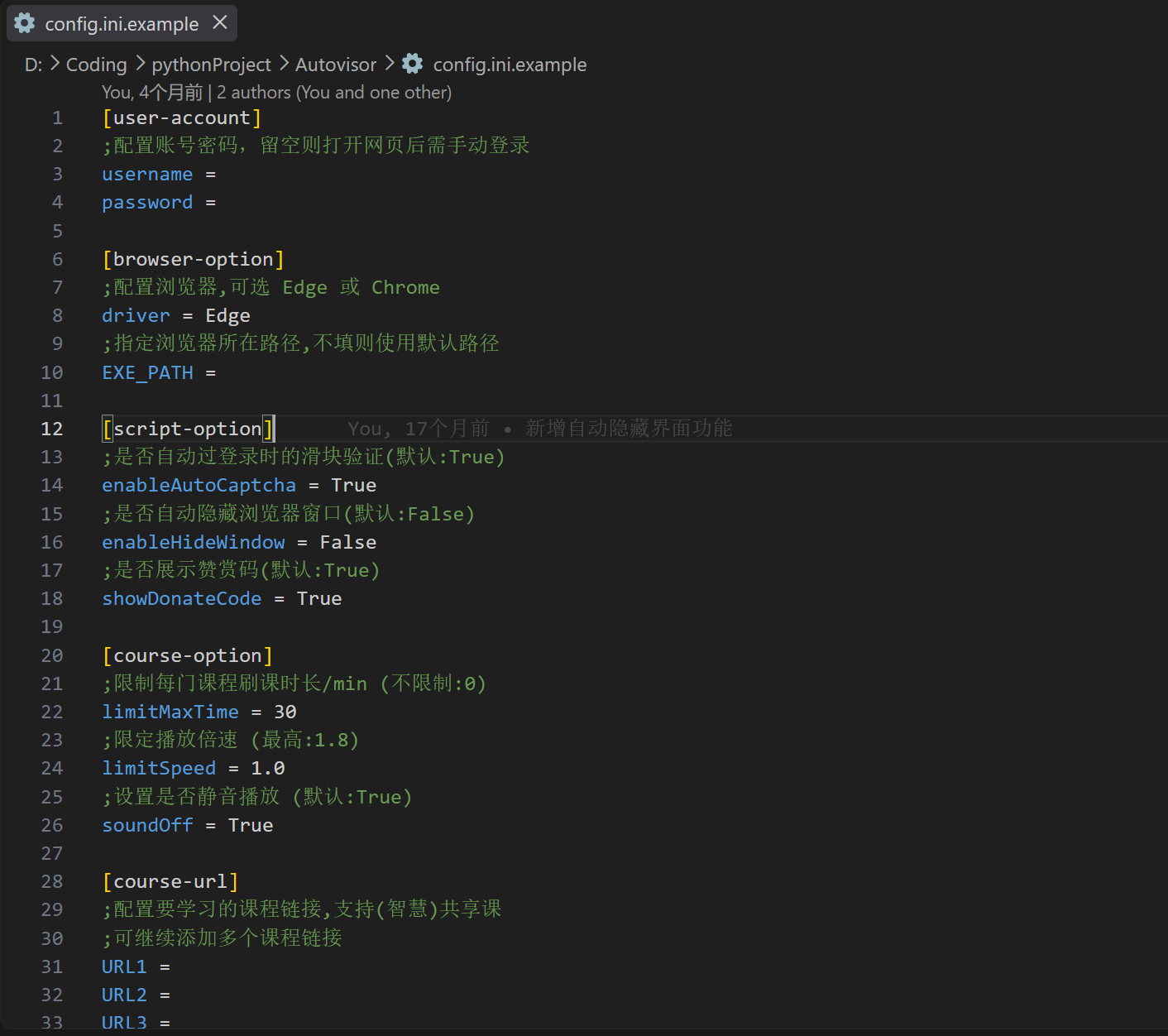
发行版文件夹内自带 config.ini (可能没显示
.ini后缀名), 使用 文本编辑器 打开. -
根据文件内的注释, 填写配置文件:
- 默认启动系统自带的 Edge 浏览器;
- 文件里的 EXE_PATH 项 用于自定义浏览器路径, 需要精确到浏览器可执行文件的位置, 可以保持默认不填;
- 不知道浏览器的安装路径? 见下方 五、常见问题.
- 确认 保存修改 后再退出.
-
注意事项
-
config.ini配置项不需要加引号. -
如果需要修改下载镜像源, 请编辑
data/mirrors.json
-
-
运行 Autovisor.exe, 会自动打开浏览器, 进入网课界面后就能自动刷课了!
(如果未设置 enableAutoCaptcha=True, 则需要手动完成登录时的滑块验证)

发行版目录说明:
resources/: 图片、脚本等程序资源.packages/: 自动下载的 NumPy、OpenCV 等运行时依赖.data/: 登录 Cookies 和镜像源配置.
需要 macOS 11 (Big Sur) 及以上 (Apple Silicon / Intel 均可) 和系统 Chrome浏览器. 先复制模板并填写配置:
cp config.macos.ini.example config.macos.ini打开 config.macos.ini, 填入课程链接 (账号密码可留空, 用浏览器手动登录), 然后运行:
./run_macos.sh首次运行会自动部署环境 (安装 uv、依赖和必要的浏览器), 之后直接启动. 环境或配置变化时会自动重新部署, 也可用 ./run_macos.sh --setup 强制重建.
- Github: Releases · CXRunfree/Autovisor
- 网盘备用: 蓝奏云 · Autovisor-for-windows 密码: 492l
这是已经打包好的程序, 若需要源代码请于 Github 项目主页下载.
-
解压后没有
Autovisor.exe/ 提示缺少依赖文件?- 多为杀毒软件误杀: 加入信任区后重新解压; 也请确认下载的是 Releases 里的发行包, 而不是源码.
-
第一次启动很久没反应 / 依赖下载失败?
- 首次会检查并下载运行时依赖 (numpy、opencv-python), 等后台日志跑完即可; 下载失败会自动换用
data/mirrors.json里的下一个镜像. - 报
ModuleNotFoundError/ImportError: numpy...时, 删掉packages/目录重新运行.
- 首次会检查并下载运行时依赖 (numpy、opencv-python), 等后台日志跑完即可; 下载失败会自动换用
-
提示 未检测到有效网址 / 一直等待登录完成 ?
[course-url]要填课程播放页的地址 (能直接看到课程视频的页面), 不要填课程首页.- 登录页改版导致的等待已在最新版修复, 请先升级到最新发行版.
-
登录时还是要手动过滑块?
- 只有
enableAutoCaptcha = True才会自动过滑块, 否则需要手动完成.
- 只有
-
只出现命令行窗口, 没有浏览器界面?
- 命令行是程序后台, 可以查看运行状态; 浏览器加载需要时间, 后台没异常退出就不必担心. 报错通常是浏览器路径配置有误.
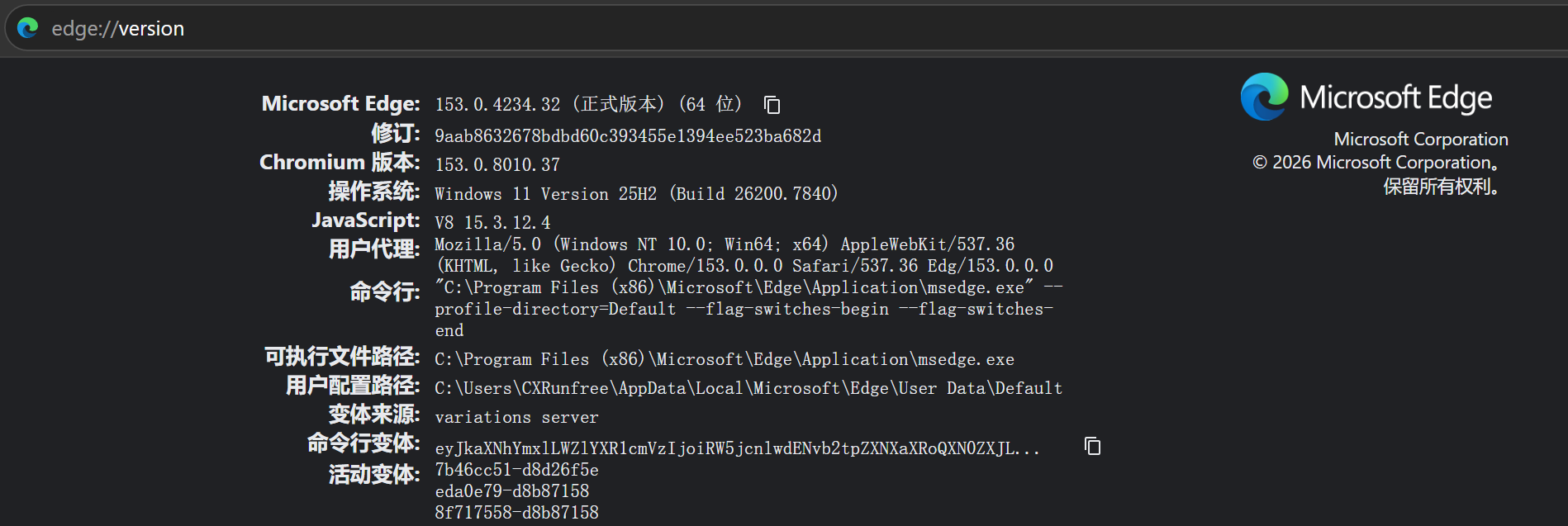
- 找浏览器路径: 打开浏览器, 地址栏输入
chrome://version, 其中的"可执行文件目录"就是.
-
看不到浏览器窗口 / 想后台刷课 / 报
MoveWindow 无效的窗口句柄?- 最小化会让浏览器暂停渲染, 进度不增加, 也会影响弹题检测. 想后台刷课请用
enableHideWindow = True, 程序会把窗口移出屏幕. - 若报窗口句柄错误, 改回
enableHideWindow = False.
- 最小化会让浏览器暂停渲染, 进度不增加, 也会影响弹题检测. 想后台刷课请用
-
卡在加载播放页 / 不会自动跳下一课 / 新版页面刷不了课?
-
这类基本都是页面结构还没适配, 不是配置问题. 目前支持: 智慧共享课、翻转课、融合共享课.
-
智慧树新版 AI 课程 (带 AI 角标的课程) 尚未适配, 表现就是识别不到课时、停在加载中或单个视频无限循环; 需要等待适配
欢迎附上课程链接和日志提 issue.
-
-
弹题关不掉 / 程序卡住?
- 弹题随时可能出现, 而检测不是实时的, 所以无法完全消除; 页面长时间无响应时, 先确认浏览器没有被最小化.
-
遇到 PPT、PDF 等没有视频的章节会卡住?
- 目前只处理视频课时, 非视频章节需要手动切到有视频的课时.
-
不想再弹赞赏码?
- 感谢您对本项目的支持~ 只需要设置
showDonateCode = False就好了!
- 感谢您对本项目的支持~ 只需要设置

- 长时间挂机有概率弹出人机验证, 程序检测到后会暂停操作, 直到手动验证完成;
- 浏览器窗口若最小化可能导致视频播放进度不增加;
- 若出现其他异常崩溃, 请提交 issue 并附上报错信息.
觉得体验还不错? 请留下你宝贵的 Star ⭐, 并分享给更多有需要的人!
或者为项目发电支持一下~

作者的 CSDN: 欢迎关注~
声明:本程序只可用于学习和研究计算机原理, 请于 24h 内删除所有存档!


